ติดตั้งปุ่ม Copy Contract Note
วิธีนี้รองรับ Google Chrome และ Microsoft Edge เวอร์ชัน desktop โดยใช้ส่วนขยาย User JavaScript and CSS เพิ่มปุ่มช่วยทำงานในหน้า Contract Note
หากติดตั้งส่วนขยายจากบท ปุ่ม Copy อัตโนมัติ ไว้แล้ว สามารถข้ามขั้นตอนติดตั้งส่วนขยายและเริ่มสร้าง rules ด้านล่างได้ทันที
เพื่อความปลอดภัย ให้ใช้ Script จาก repository optionsgo/settrade-user-scripts เท่านั้น JavaScript ที่ทำงานบนหน้า Settrade สามารถอ่านข้อมูลที่แสดงอยู่ในหน้านั้นได้
1. Rule สำหรับหน้า Contract Note รวม
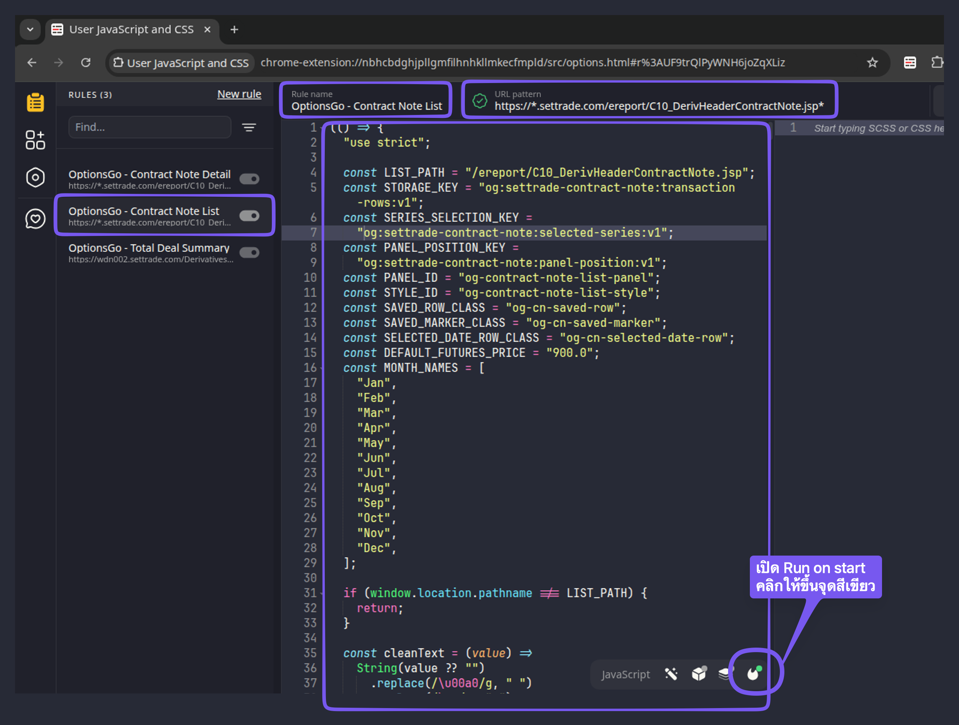
สร้าง rule ใหม่ โดยแนะนำให้ตั้งชื่อว่า OptionsGo - Contract Note List แล้วกำหนด URL pattern เป็น
https://*.settrade.com/ereport/C10_DerivHeaderContractNote.jsp*
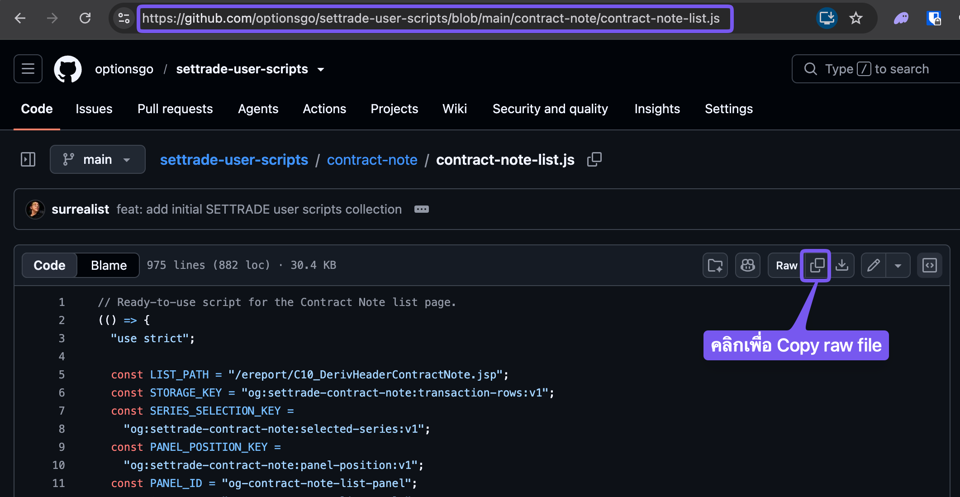
เปิด contract-note-list.js แล้วกด Copy raw file จากนั้นนำ JavaScript ทั้งหมดมาวางใน rule โดยไม่ต้องใส่แท็ก <script>
2. Rule สำหรับหน้า Contract Note Detail
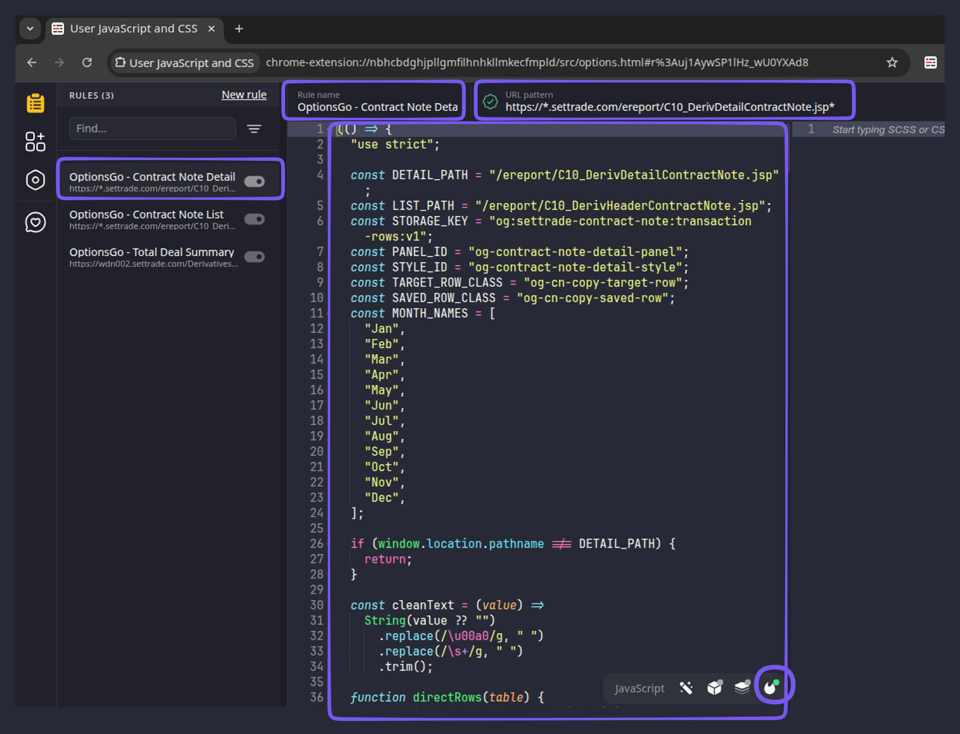
สร้างอีกหนึ่ง rule โดยแนะนำให้ตั้งชื่อว่า OptionsGo - Contract Note Detail แล้วกำหนด URL pattern เป็น
https://*.settrade.com/ereport/C10_DerivDetailContractNote.jsp*
เปิด contract-note-detail.js แล้วกด Copy raw file จากนั้นนำ JavaScript ทั้งหมดมาวางใน rule ที่สอง

Subdomain ของ Settrade เป็นค่าแบบ dynamic และอาจเปลี่ยนได้ จึงต้องใช้
*แทน subdomain ไม่ควรกำหนด subdomain ที่เห็นในวันนั้นแบบตายตัว
3. เปิด Run on start
สำหรับทั้งสอง rules ให้เลือกโหมด Run on start หรือไอคอนลำดับที่ 4 ให้มีจุดสีเขียว แล้วกด Save
กลับไปที่หน้า Contract Note แล้ว Refresh หากติดตั้งถูกต้อง หน้ารวมจะมี panel สำหรับรายการที่เก็บไว้ และหน้า Detail จะมีปุ่ม Copy Table [Trading Transaction]
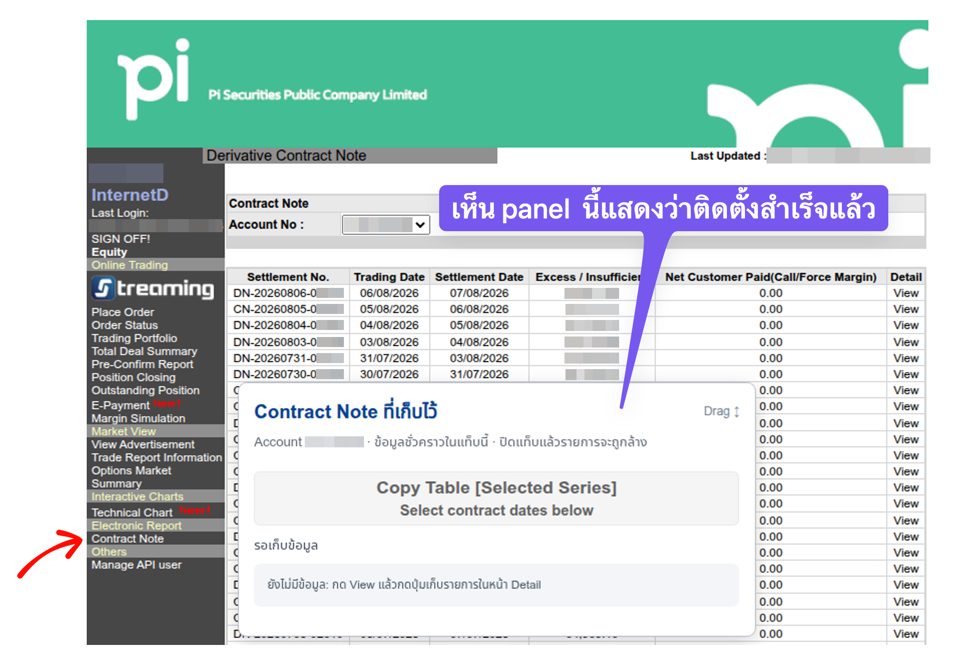
ถ้าไม่เห็นปุ่มหรือ panel ให้ตรวจว่า URL pattern ตรงกับ path ของหน้า, Run on start เปิดอยู่ และได้ Refresh หน้าเว็บหลัง Save rule แล้ว