ปุ่ม Copy อัตโนมัติ
วิธีนี้ทดสอบและรองรับการใช้งานบน Google Chrome (desktop) และ Microsoft Edge (desktop) เนื่องจากต้องติดตั้ง Extension สำหรับเพิ่ม Script เข้าไปในหน้า Total Deal Summary ให้เปิด browser ที่จะใช้สำหรับการเทรดขึ้นมา (ในตัวอย่างนี้จะใช้ Chrome)
1. ติดตั้ง Extension
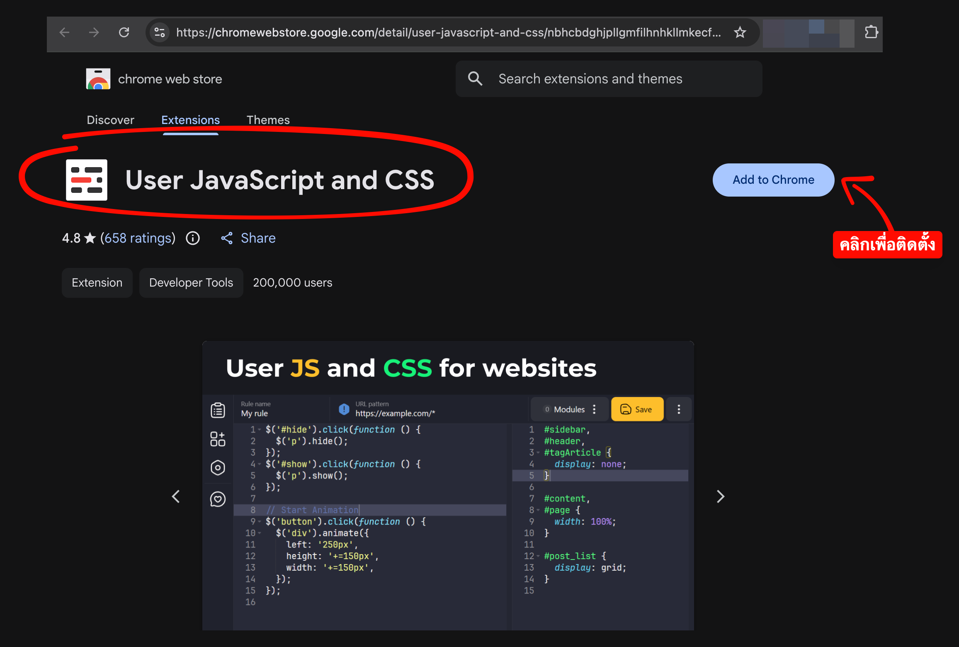
เปิดหน้า User JavaScript and CSS แล้วคลิก Add to Chrome
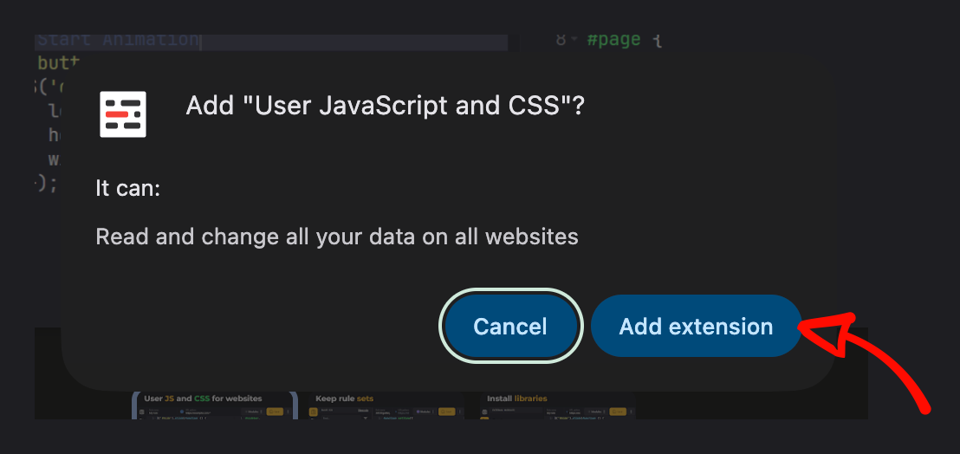
คลิก Add extension เพื่อยืนยัน
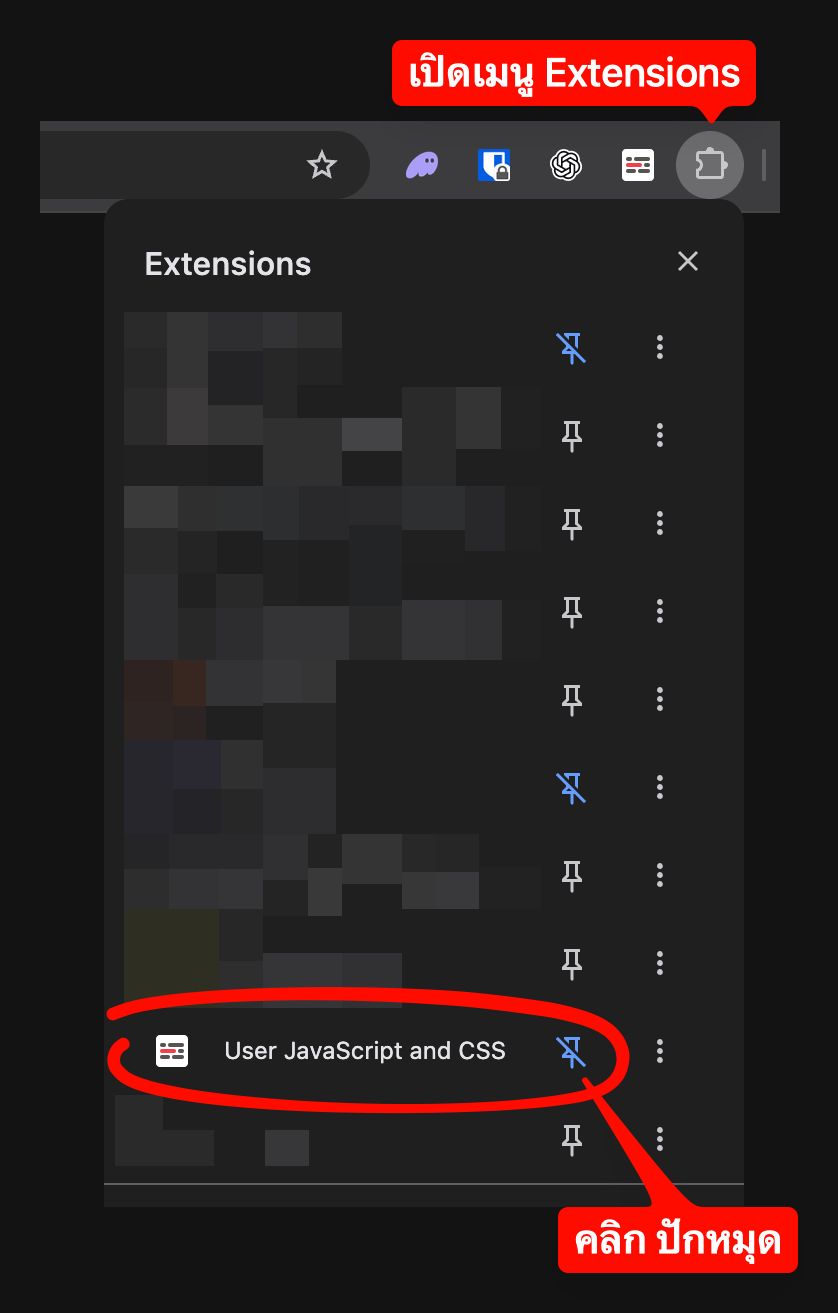
เมื่อติดตั้งเสร็จแล้ว คลิกเมนู Extensions (รูป Jigsaw) แล้วปักหมุด User JavaScript and CSS
คลิกขวาที่ไอคอน extension User JavaScript and CSS เลือก Manage extension แล้วเปิด Allow User Scripts ตามภาพ
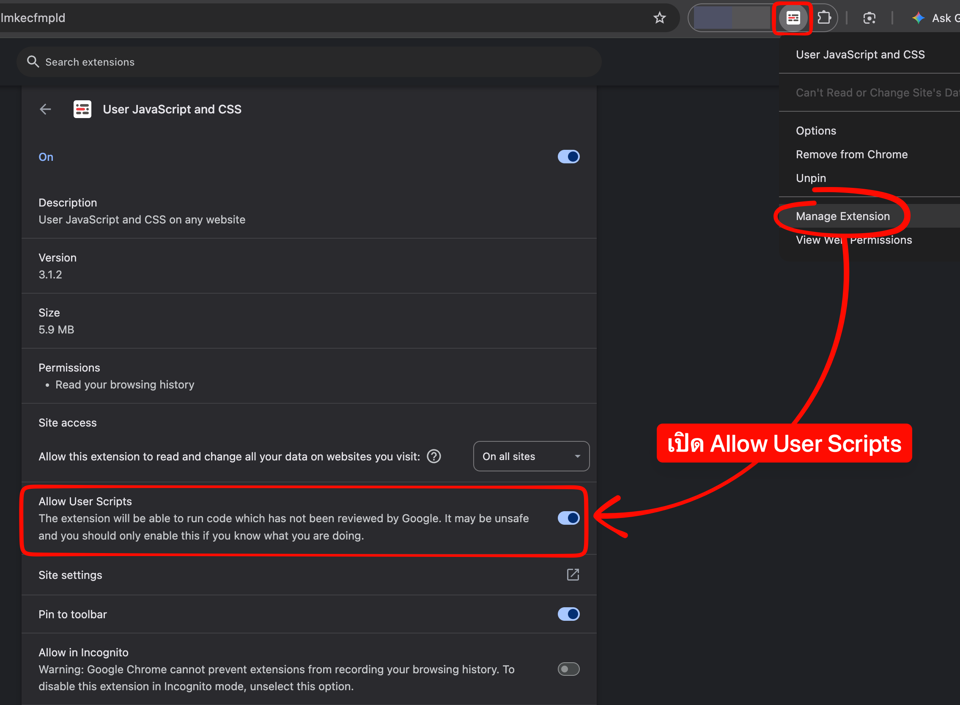
Chrome เวอร์ชันใหม่ใช้การเปิด Allow User Scripts แยก extension แทนการเปิด Developer Mode
2. ติดตั้ง Script ปุ่ม Copy
เพื่อความปลอดภัย ให้ใช้ Script จากลิงก์ที่ OptionsGo ให้ไว้เท่านั้น และไม่ควรนำ Script จากแหล่งอื่นที่ไม่ทราบที่มาติดตั้ง เนื่องจาก Script สามารถอ่านและแก้ไขข้อมูลบนหน้าเว็บที่กำหนดให้ทำงานได้
ให้ไปที่หน้าเว็บ Total Deal Summary ของคุณ แล้วคลิกไอคอนดังภาพ แล้วคลิก New rule
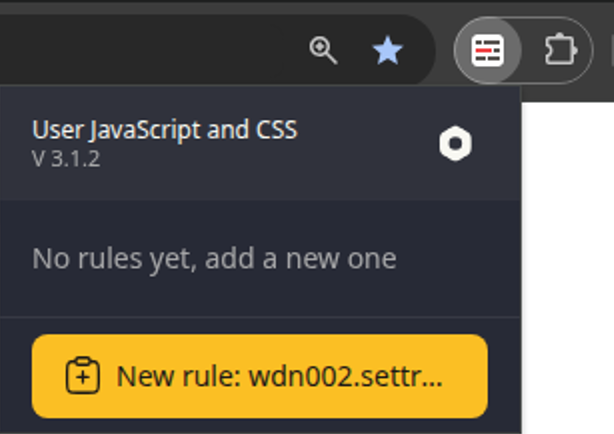
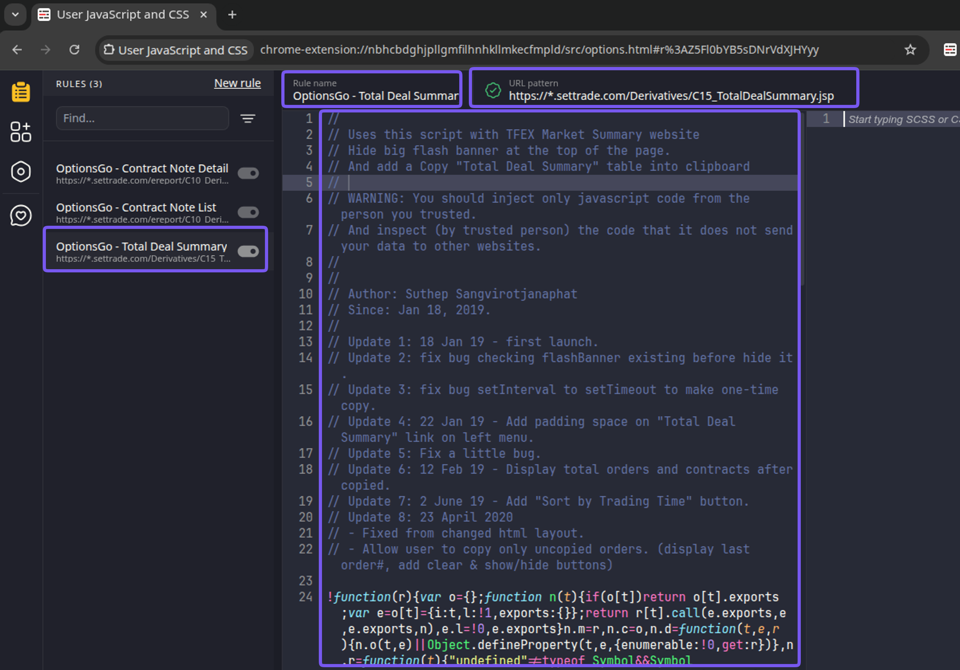
สร้าง rule ใหม่ โดยแนะนำให้ตั้งชื่อว่า OptionsGo - Total Deal Summary แล้วกำหนด URL pattern เป็น
https://*.settrade.com/Derivatives/C15_TotalDealSummary.jsp
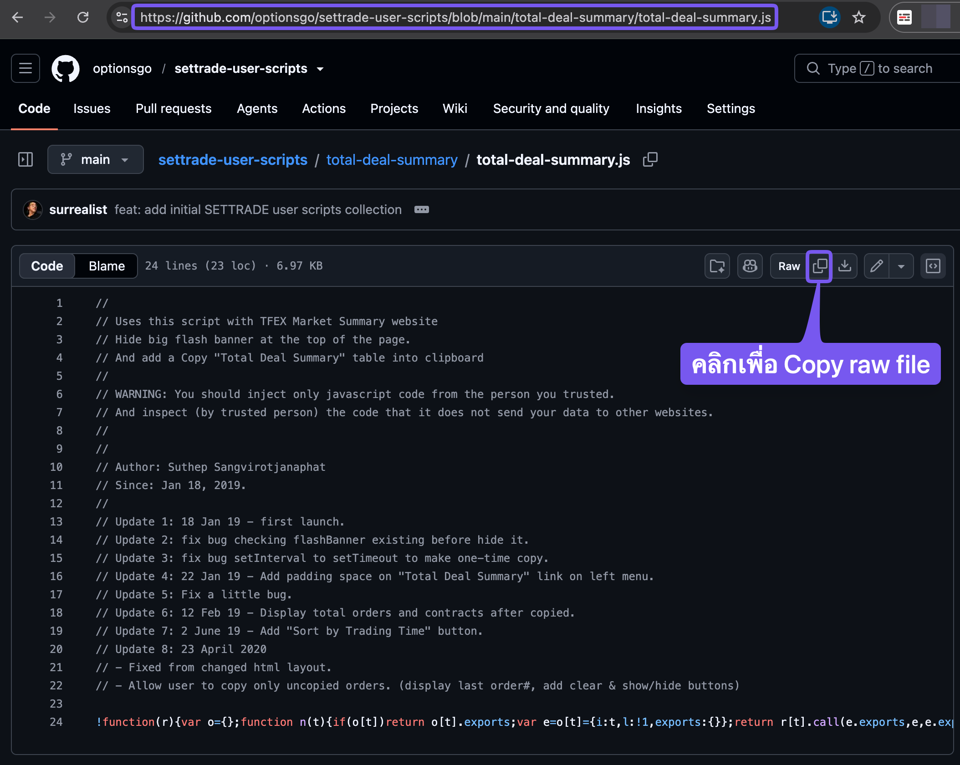
เปิด total-deal-summary.js แล้วกดปุ่ม Copy raw file เพื่อคัดลอก Script ให้ครบถ้วน
จากนั้นนำไปวางในช่อง JavaScript ด้านซ้าย แล้วคลิก Save
3. เริ่มต้นใช้งาน
กลับมาที่หน้า Total Deal Summary แล้ว Refresh (F5 หรือ Command-R) ก็จะเห็นปุ่ม Copy แสดงขึ้นมาเหนือตาราง
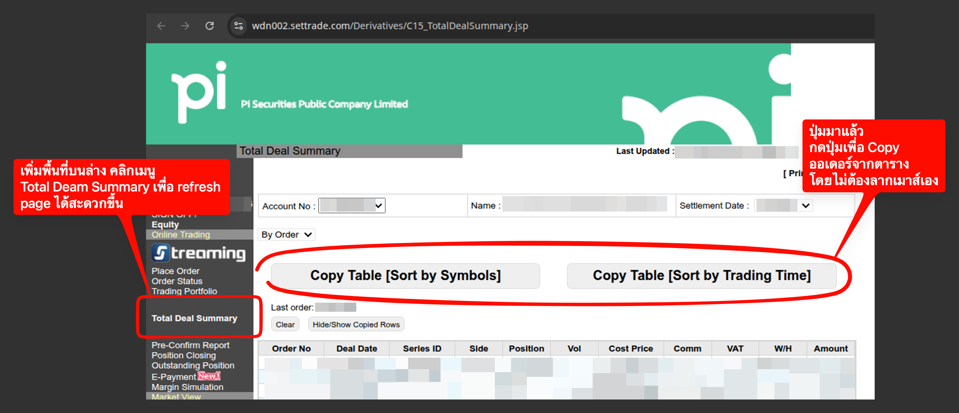
คลิกปุ่มซ้าย เพื่อ copy แบบเรียงลำดับตาม symbol name
หรือคลิกปุ่มขวา เพื่อ copy แบบเรียงลำดับเลขที่ออเดอร์ (ซึ่งจะใกล้เคียงกับลำดับเวลาของการเทรดจริง)
จากนั้นก็กลับไปที่ OptionsGo แล้ววางในหน้า Orders เพื่อใช้งานได้ทันที
หมายเหตุ
ถ้าไม่เห็นปุ่ม Copy → ตรวจว่า Allow User Scripts เปิดอยู่ และตรวจว่า URL pattern ตรงกับหน้า Total Deal Summary แล้ว Refresh อีกครั้ง